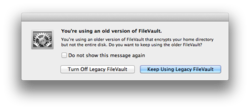
FileVault 2 使用全磁盘、XTS-AES 128 加密来帮助保持您的数据安全。通过 FileVault 2,您可以对整个驱动器的内容进行加密。
系统要求
FileVault 2 要求启动驱动器上安装 OS X Lion 或 Mountain Lion 以及 Recovery HD,OS X Lion 安装器将在安装时尝试创建这些内容。安装后通常即会出现 Recovery HD。在极少数情况下,您可能会收到无法创建 Recovery HD 但继续安装 OS X Lion 的警告(在这种不太可能发生的情况下,您将无法使用 FileVault 2)。请注意,Recovery HD 必须出现在电脑的启动宗卷上才能使用 FileVault 2(而非外部 Recovery HD)。
使用说明
FileVault 2 是通过“系统偏好设置”中的“安全性与隐私”进行管理的。点按“安全性与隐私”偏好设置中的“FileVault”标签,您可以启用或停用 FileVault。
如果迁移了通过更低版本的 FileVault 进行加密的个人目录,您将无法打开 FileVault 2。请参阅下面的“从更低版本的 Mac OS X 中迁移受 FileVault 保护的个人目录”部分了解更多信息。
如果您的 Mac 具有多个用户帐户,则在选择“打开 FileVault”后,系统将要求您确定授予哪个用户帐户解锁加密驱动器的权限(以启动电脑或将电脑从睡眠或休眠状态恢复)。
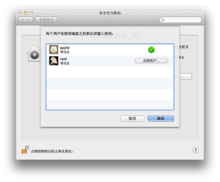
只有在已启用解锁的用户启动或解锁驱动器后,未启用 FileVault 解锁的用户才能登录该 Mac。解锁后,驱动器将保持解锁状态,所有用户都可对其进行访问,直到电脑关机。
对于您想用于解锁 FileVault 2 的每个帐户,您需要输入密码或让用户输入他们的密码。
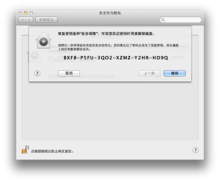
此密钥是备用解锁方法,供您在忘记已启用解锁用户的密码时使用。您可以高亮显示并拷贝此密钥进行打印,也可以通过电子邮件进行发送或拷贝。请记住,如果您忘记登录密码,那么将此密钥的副本保留在电脑上无法提供任何帮助,因为它将被加密并且与其余数据一样无法访问。因此,请创建一个外部备份,或者将其写下来并存放到一个能够通过物理方式检索的安全位置。
您还可以将恢复密钥存储到 Apple。请参阅下面的“将恢复密钥存储到 Apple”部分了解更多信息。
完成 FileVault 的打开过程后,系统会提示您重新启动 Mac。重新启动后,您很快将看到登录屏幕,输入密码后即显示带有旋转齿轮的 Apple 标志。启用 FileVault 2 后,您即在登录 EFI(解锁驱动器并开始常规的 OS X Lion 启动过程)。
启动完成后,解锁驱动器的用户帐户将登录到它们自己的帐户,无需再次登录。
如果您想使 Mac 对一个没有解锁能力的用户开放,请登录,然后在显示您自己的桌面时从“Apple ()”菜单中选取“注销(用户名)”。您也可以解锁磁盘,然后从屏幕右上方的“快速用户切换”(显示为当前登录的用户名)菜单栏项目中选取其他用户名。
FileVault 应会在几个小时内完成整个硬盘的初始加密。此操作在后台进行,不会影响电脑的正常使用。在此期间,除了使用电脑外,您还可以将电脑置于睡眠状态、注销,甚至关闭电脑。
将恢复密钥存储到 Apple
您看到恢复密钥后,即可将恢复密钥存储到 Apple。
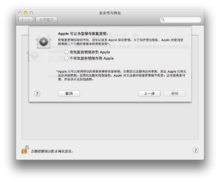
如果选取将密钥存储到 Apple,系统将显示带有三个相应文本栏的三个“选取问题...”下拉式菜单。

完成问题并在相关文本栏中回答。
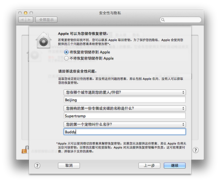
存储到 Apple 的密钥在发送到 Apple 之前将使用您提供的答案进行加密。如果您需要从 Apple 取回恢复密钥,请注意在输入答案时选取您能轻松记忆准确的答案。点按“继续”向 Apple 发送密钥并重新启动以开始 FileVault 磁盘加密。
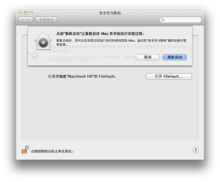
从 Apple 取回您的恢复密钥
如果您忘记某个 OS X Lion FileVault 加密的驱动器的登录密码,且您已将恢复密钥存储到 Apple,则可联系 AppleCare 并请求取回您的恢复密钥。输入登录密码的错误次数达到三次时,密码栏下方将显示注释“如果忘记密码,您可以... ...使用您的‘恢复密钥’来重设”。
点按此信息旁边的三角形按钮以显示“恢复密钥”文本栏(它会取代密码文本栏)和 AppleCare 联系信息,以及电脑的序列号和记录号。您需要提供这两方面信息供 AppleCare 取回您的恢复密钥。
成功取回并输入恢复密钥后,系统将提示您更改登录密码。更改登录密码后,还建议您更改 FileVault 恢复密钥并将新密钥上传至 Apple。